Rota oluştururken ve takip ederken kullandığım araçlardan bahsetmiştim. Ayrıca Google Earth Pro ile bir de rota hazırlama sürecimi paylaşmıştım. Bu yazıda Google Earth ile sahip olduğumuz eski bir harita görselini nasıl rota oluşturmak için kullanabileceğimizden bahsedeceğim. Uygulama örneği olarak İstanbul’un Ara Sokakları başlıklı yazıda paylaştığım Osmanlı döneminde kullanılan tramvay güzergahlarını gösteren haritayı kullanacağım.
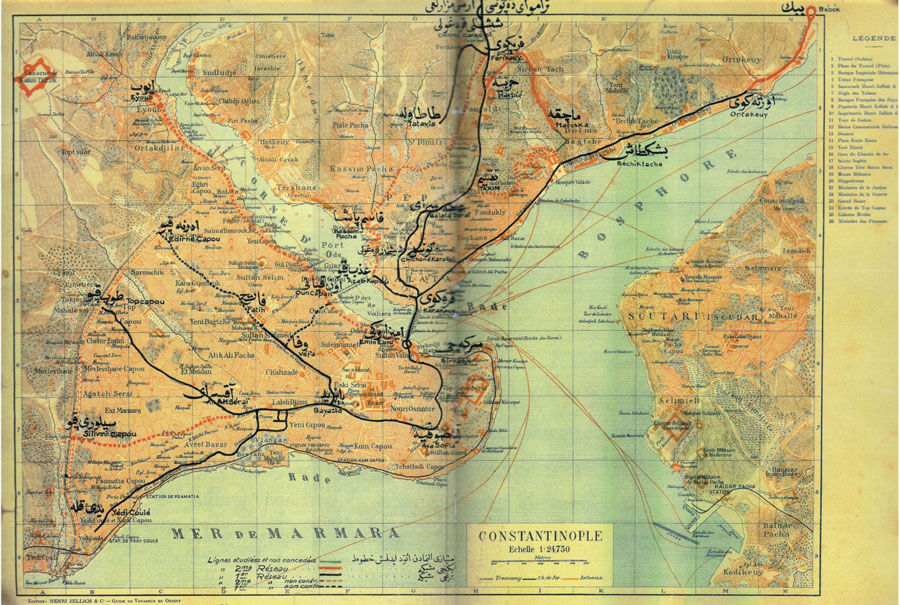
Rota oluşturmaya dair ön bilginiz olduğunu ve bilgisayarınızda Google Earth programının kurulu ve kullanıma hazır olduğunu varsayıyorum. Aksi bir durum söz konusuysa Google Earth İle Rota Nasıl Çizilir? başlıklı yazıyı inceleyebilir ve uygulamayı ilgili web sitesinden indirebilirsiniz.
Google Earth Katman Olarak Harita İmajı Eklemek
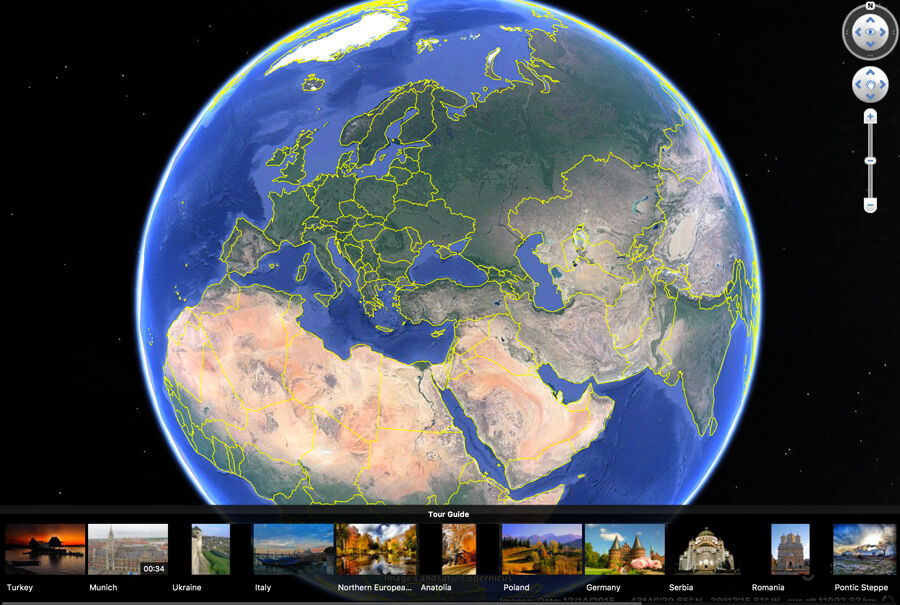
Uygulamayı açtığımızda standart karşılama ekranı olarak bulunduğumuz konum merkezde olacak şekilde Dünya bizi karşılayacak. Bu aşamada elimizdeki harita görselinin ait olduğu noktaya geçiş yapmalıyız. Ben Suriçi İstanbul ve Pera merkezde olacak şekilde İstanbul’a yakınlaşarak harita ekleme aşamasına geçiyorum.

Haritaya en yakın konuma ulaştığımda artık tramvay hattını gösteren harita görselini katman olarak ekleyebilirim. Bu işlem için Google Earth menüsünden Add > Image Overlay seçimini yapıyorum. Image Overlay alt menü başlığını tıkladığınızda karşınıza düzenleme seçeneklerinin olduğu bir pencere gelecek. Bu pencereyi şimdilik kapatmıyor ve haritamızın pozisyonunu ayarlamak için düzenlemelere geçiyoruz.

Eklediğiniz görselin köşelerinde yeşil pozisyon ızgara çizgilerini göreceksiniz. Alt katman olarak sarı çizgiler güncel harita hattını sembolize belirtmektedir. Bu çizgiler ve sabit noktaları takip ederek harita görselini güncel harita katmanı üzerine yerleştirebilirsiniz.

İlgili katmanı Sidebar bölümündeki Layer altından kontrol edebilirsiniz. İlgili yerleştirme, isimlendirme vb. işlemlerden sonra artık rota oluşturma aşamasına geçebilirsiniz. Layer bölümünden oluşturduğunuz klasör içeriğini *.kml olarak kayıt ettiğinizde eğer katman olarak eklenen harita görseline ait layer açık ise dosya içerisinde görünrü bir şekilde yer alacağını unutmayın.
Rotayı *.kml olarak kayıt ettikten sonra Locus Map uygulamasına aktarıp kullanıma hazır hale getirdim. Dilerseniz siz de *.kml dosyasını benzer bir şekilde akıllı telefon uygulamanıza ya da online olarak wikiloc web sitesine yükleyebilirsiniz.